¿Cómo genero las cuotas por expensas o cuentas de forma masiva?
Cuando inicia el mes, se debe crear las cuentas asociadas a las alícuotas de cada unidad habitacional, para ello debes seguir los siguientes pasos:
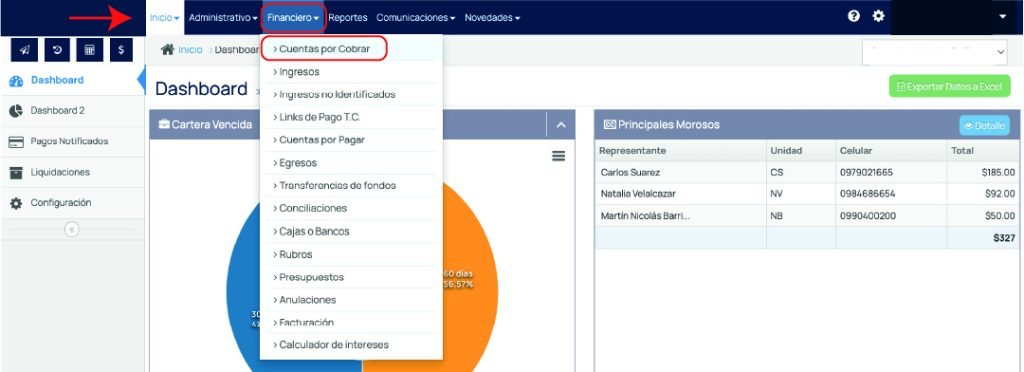
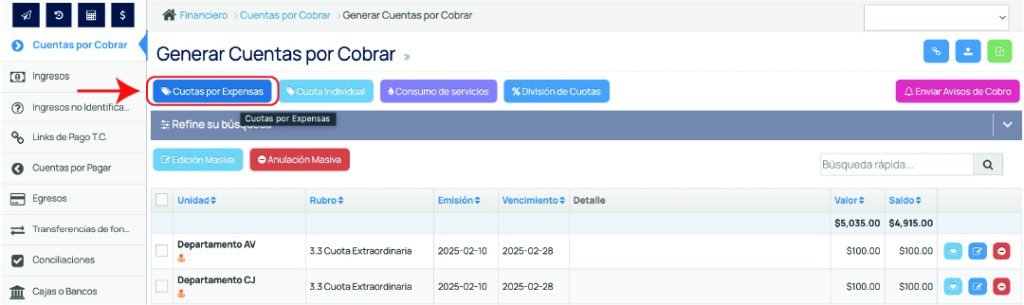
Ingresa al módulo Financiero y da clic en la pestaña Cuentas por Cobrar. A continuación, da clic en el botón azul de Cuotas por Expensas.
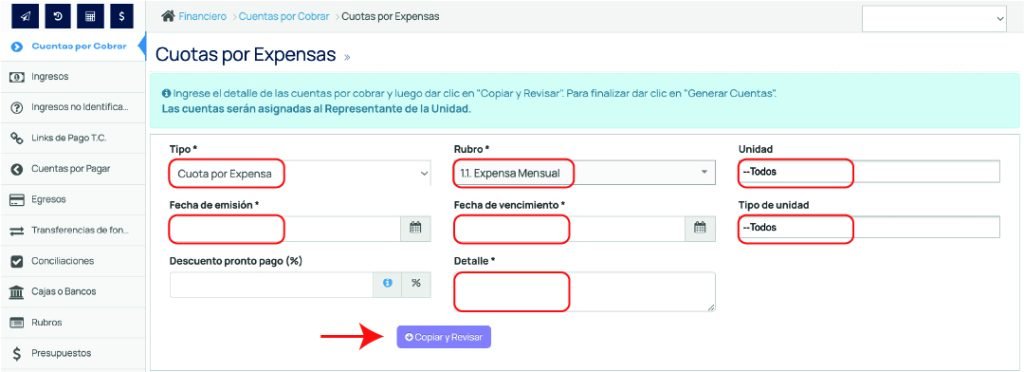
- Completa la información solicitada en la ventana siguiente.
En este punto tendrás 2 opciones:
- Generar cuentas con descuentos de Pronto Pago
- Generar cuentas sin descuentos de Pronto Pago
Generar cuentas SIN descuentos de Pronto Pago
Llena todos los campos correspondientes a la información que necesites. El espacio de Descuento pronto pago % déjalo vacío en esta opción y da clic en el botón Copiar y Revisar.
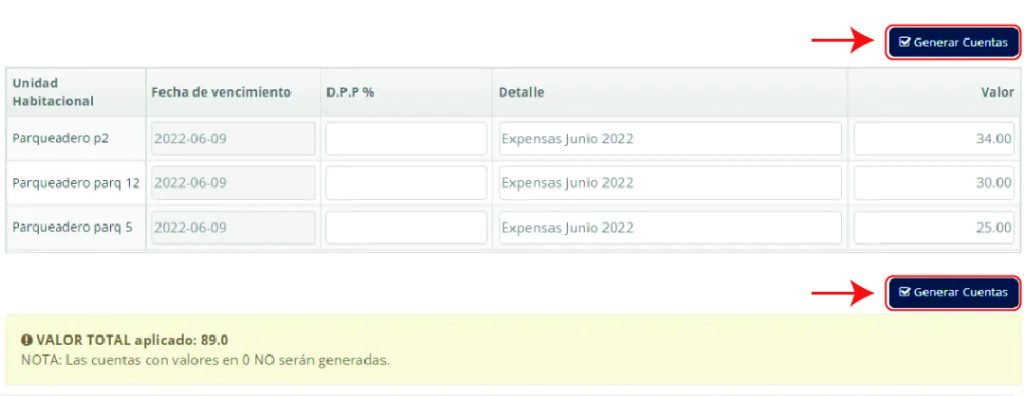
- Finalmente, revisa que los datos estén correctos y los espacios de la opción D.P.P% deben estar vacíos. Debes dar un clic en el botón que cita Generar Cuentas, puedes usar tanto el de la parte superior como el de la parte inferior de la página.
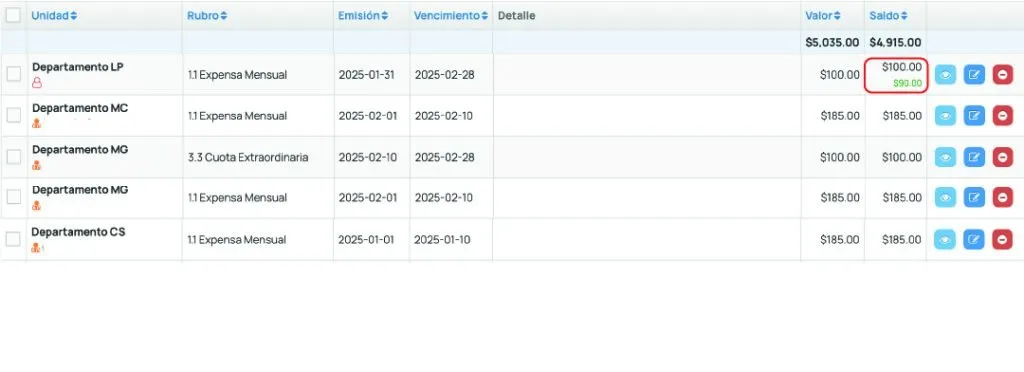
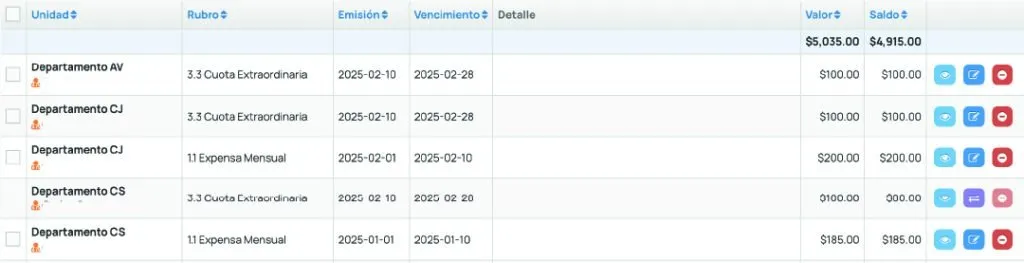
Las cuentas por cobrar se verán así:
Generar expensas CON descuento de Pronto Pago
Llena todos los campos correspondientes a la información que necesites. El espacio de Descuento pronto pago % llénalo de acuerdo a lo correspondiente y da clic en el botón Copiar y Revisar.
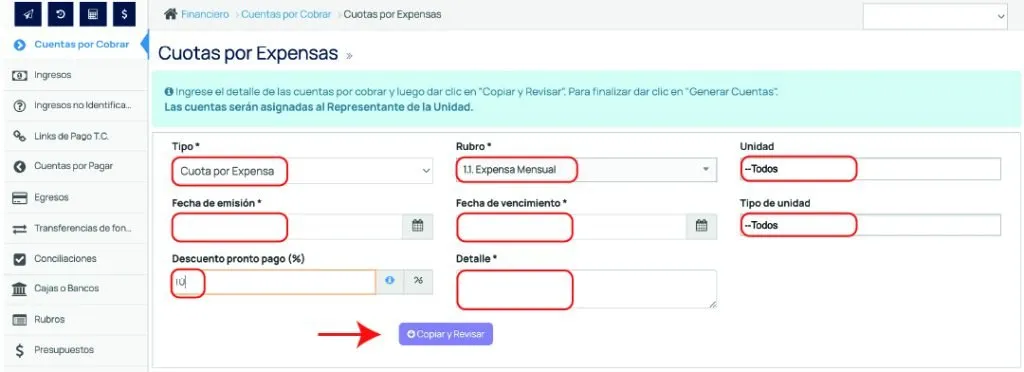
- Finalmente, debes dar un clic en el botón que cita Generar Cuentas, puedes usar tanto el de la parte superior como el de la parte inferior de la página. Si deseas puede editar tanto el valor como el descuento previo a la Generación de Cuentas.
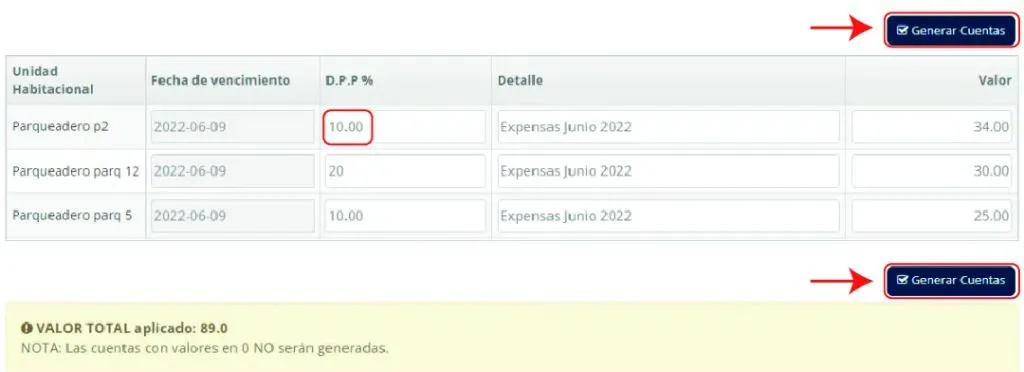
Las cuentas por cobrar se verán así donde se detalla el valor real y el valor con descuento: